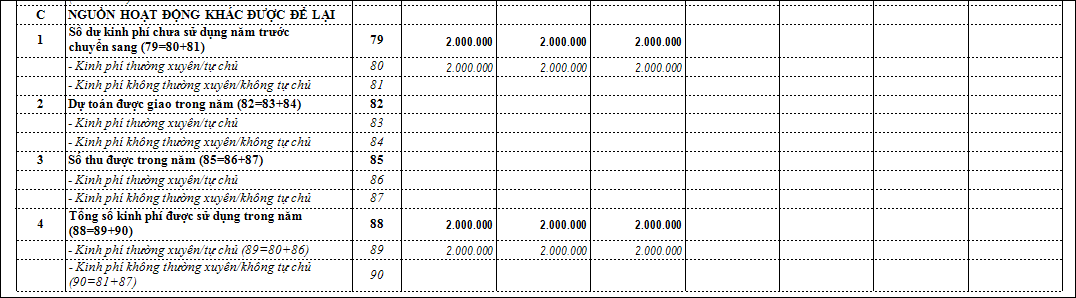
Vấn đề 1: Chỉ tiêu số dư kinh phí chưa sử dụng năm trước, chi tiết Kinh phí thường xuyên/Tự chủ (Mã số 62) không lên hoặc lên sai số liệu
Nguyên nhân 1: Do số dư đầu năm đang chưa được nhập chi tiết theo nguồn, cụ thể do năm trước TK 4212 có dư nhưng số dư đầu năm đang chưa chi tiết theo nguồn
Giải pháp: Nhập lại số dư TK 4212 chi tiết theo từng nguồn. Cụ thể như sau:
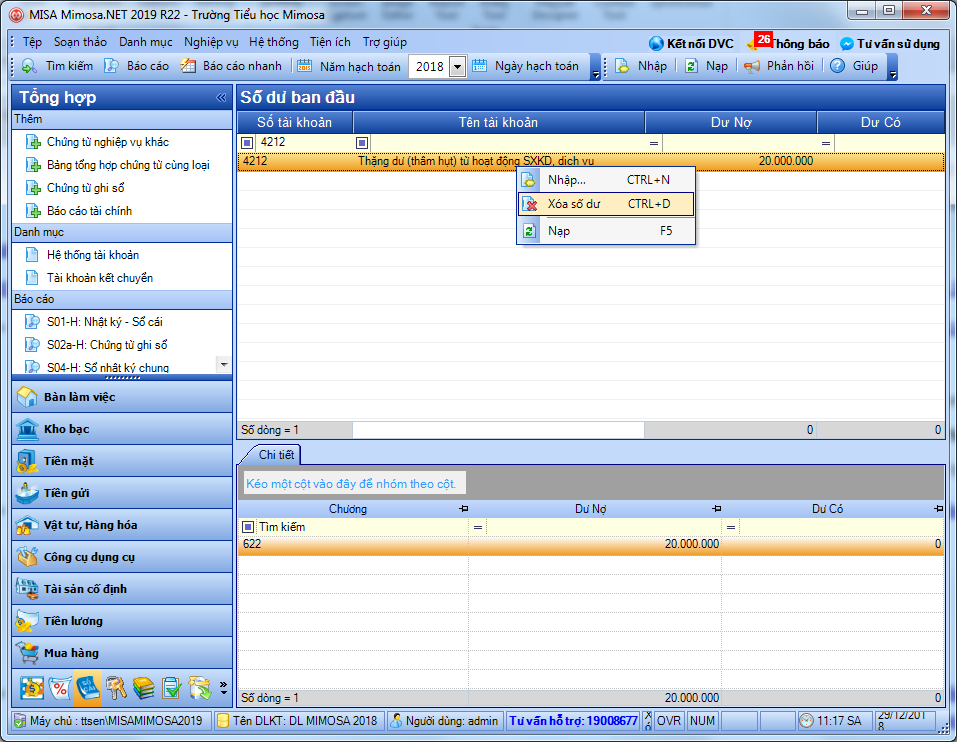
1. Bước 1: Vào menu Nghiệp vụ\Nhập số dư ban đầu, kích chuột phải vào TK 4212, chọn Xoá số dư. Tại màn hình thông báo xác nhận xoá số dư, nhấn Có.
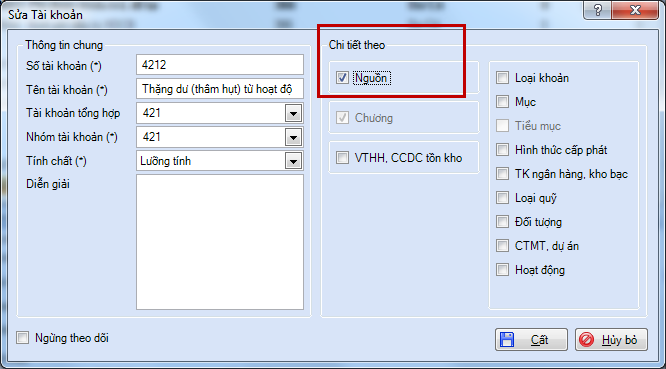
2. Bước 2: Vào menu Danh mục\Tài khoản\Hệ thống tài khoản, kích đúp chuột vào TK 4212. Tại giao diện Sửa tài khoản, tích chi tiết theo Nguồn. Nhấn Cất.
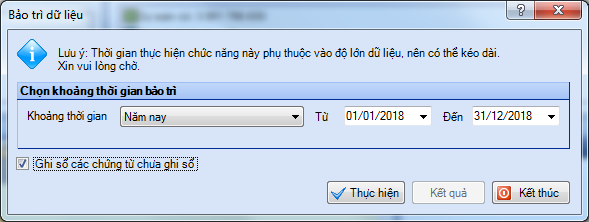
3. Bước 3: Vào menu Tiện ích\Bảo trì dữ liệu, thực hiện bảo trì để đảm bảo tính chính xác của dữ liệu.
4. Bước 4: Vào menu Nghiệp vụ\Nhập số dư ban đầu, kích đúp chuột vào TK 4212, nhập số dư TK 4212 chi tiết theo từng nguồn. Nhấn Cất.
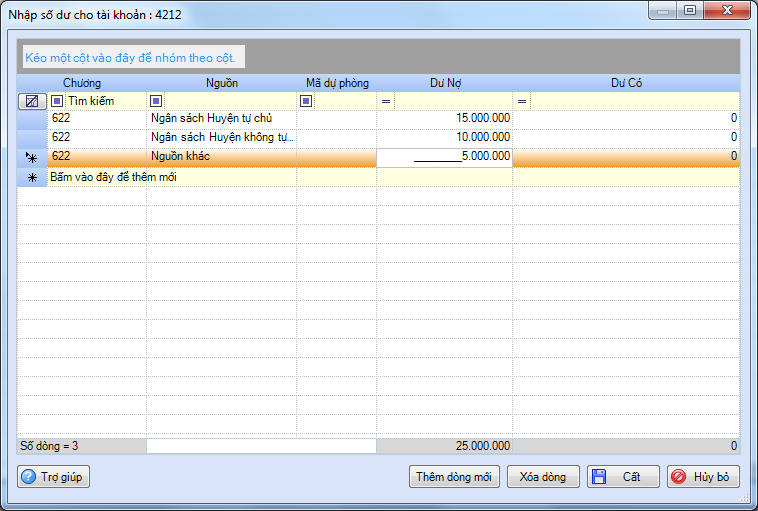
Nguyên nhân 2: Số dư đầu kỳ của TK 4212 đã nhập số dư đầu kỳ chi tiết theo nguồn nhưng bị sai số tiền hoặc sai nguồn so với thực tế
Giải pháp:
1. Vào menu Nghiệp vụ\Nhập số dư ban đầu, kích đúp chuột vào TK 4212.
2. Thực hiện nhập lại số dư đúng số tiền và nguồn thực tế.
3. Nhấn Cất.
Nguyên nhân 3: Chỉ tiêu Mã số 62 của kỳ này không phù hợp với số liệu chỉ tiêu mã số 77 cuối kỳ liền trước (Số dư kinh phí được phép chuyển sang năm sau sử dụng và quyết toán, chi tiết Kinh phí thường xuyên/Tự chủ). Nguyên nhân có thể do cuối kỳ trước đơn vị chưa thực hiện xác định kết quả hoặc do TK 154 cuối kỳ trước vẫn còn dư
Giải pháp:
– Nếu do cuối kỳ trước, đơn vị chưa thực hiện kết chuyển xác định kết quả thì thực hiện như sau:
1. Vào phân hệ Tổng hợp\Xác định kết quả hoạt động.
2. Để ngày chứng từ và ngày hạch toán là ngày cuối kỳ trước, nhấn Cất.
– Nếu do TK 154 cuối kỳ trước vẫn còn dư:
+, Nếu thực tế cuối kỳ trước đơn vị không có dở dang chuyển sang kỳ sau thì thêm mới bút toán kết chuyển từ TK 154 sang TK 632, cụ thể kết chuyển toàn bộ số dư TK 154 sang TK 632.
1. Vào Danh mục\Tài khoản\Tài khoản kết chuyển.
2. Nhấn Thêm.
3. Nhập các thông tin thêm mới tài khoản kết chuyển.Nhấn Cất.
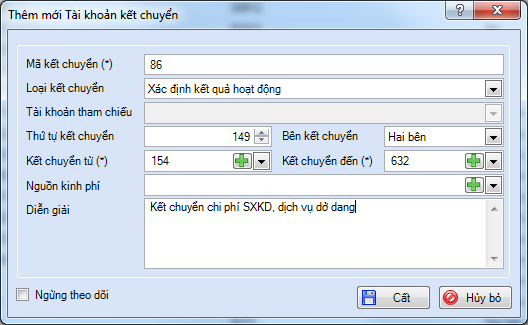
+, Nếu thực tế đơn vị có dở dang chuyển kỳ sau (dư trên TK 154) thì hiện tại phần mềm không mang đúng được số dư cuối kỳ trước (Mã số 77) sang kỳ này (Mã số 62).
Vấn đề 2: Chỉ tiêu số thu được trong năm, chi tiết kinh phí Thường xuyên/Tự chủ (Mã số 68) lên sai số liệu
Nguyên nhân: Do hạch toán thừa hoặc thiếu chứng từ thu/giảm trừ doanh thu phát sinh trong kỳ (PS TK 531) hoặc hạch toán sai số tiền so với số liệu thực tế phát sinh.
Giải pháp:
1. Nhấn Tìm kiếm, chọn điều kiện tìm kiếm là khoảng thời gian tìm đối chiếu dữ liệu), chọn Cập nhật, nhấn Tìm.
2. Tại cột TK Có hoặc TK Nợ chọn TK 531 để lọc ra tất cả các chứng phát sinh để kiểm tra và đối chiếu với chứng từ thu/giảm trừ doanh thu thực tế phát sinh.
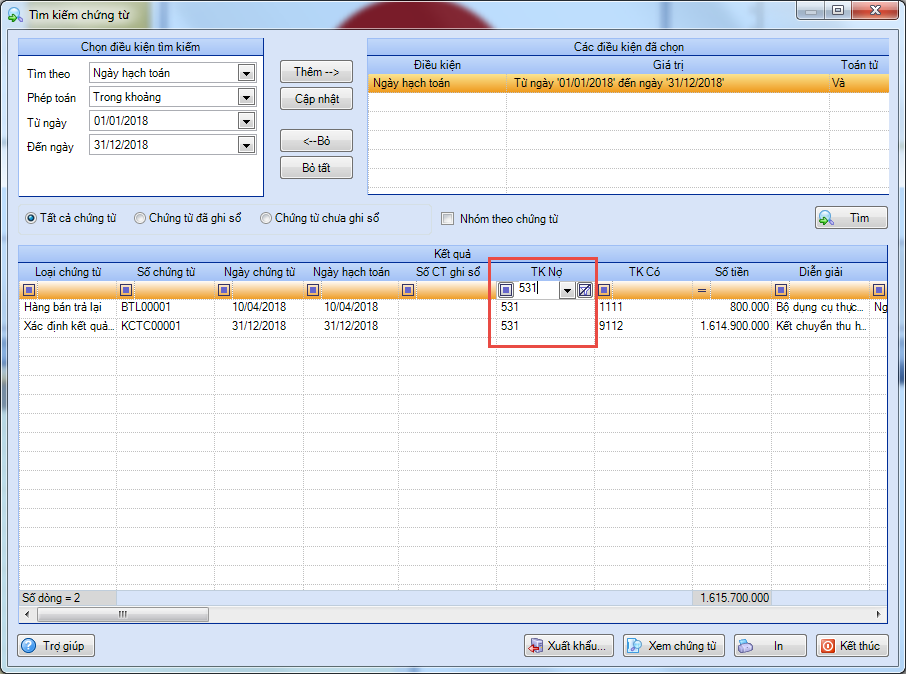
Lúc này xảy ra các trường hợp như sau:
-
- Phát hiện ra chứng từ thu/giảm trừ doanh thu bị hạch toán thiếu => hạch toán bổ sung vào phần mềm.
- Phát hiện ra chứng từ thu/giảm trừ doanh thu bị hạch toán thừa => nhấn vào chứng từ bị sai, nhấn Bỏ ghi\Xoá.
- Phát hiện ra chứng từ thu/giảm trừ doanh thu đang bị hạch toán sai => nhấn vào chứng từ bị sai, nhấn Bỏ ghi\Sửa và sửa lại số tiền hạch toán cho đúng. Nhấn Cất.
Vấn đề 3: Chỉ tiêu số kinh phí đã sử dụng đề nghị quyết toán, chi tiết Kinh phí thường xuyên/Tự chủ (Mã số 74) lên sai số liệu
Nguyên nhân 1: Do chứng từ hạch toán vào TK 154, 642, 821 không chọn chi tiết theo MLNS (Nguồn, Loại – Khoản)
Giải pháp:
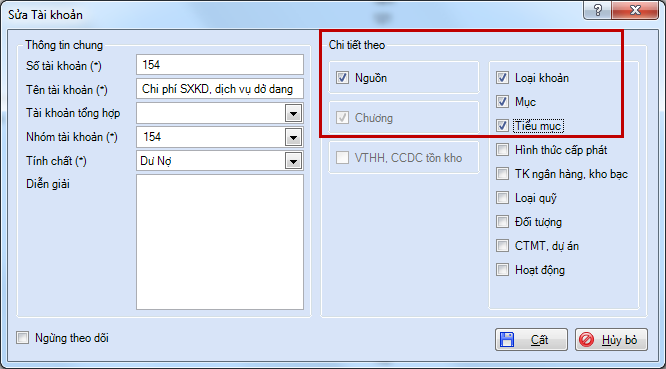
1. Bước 1: Vào menu Danh mục\Tài khoản\Hệ thống tài khoản, kích đúp chuột lần lượt vào các TK 154, 642, 821 để tích chọn chi tiết theo Nguồn, Loại – Khoản, Mục, Tiểu mục.
2. Bước 2: Kiểm tra các chứng từ PSNO TK 154, 642, 821 xem đã hạch toán đầy đủ theo MLNS hay chưa, cụ thể:
-
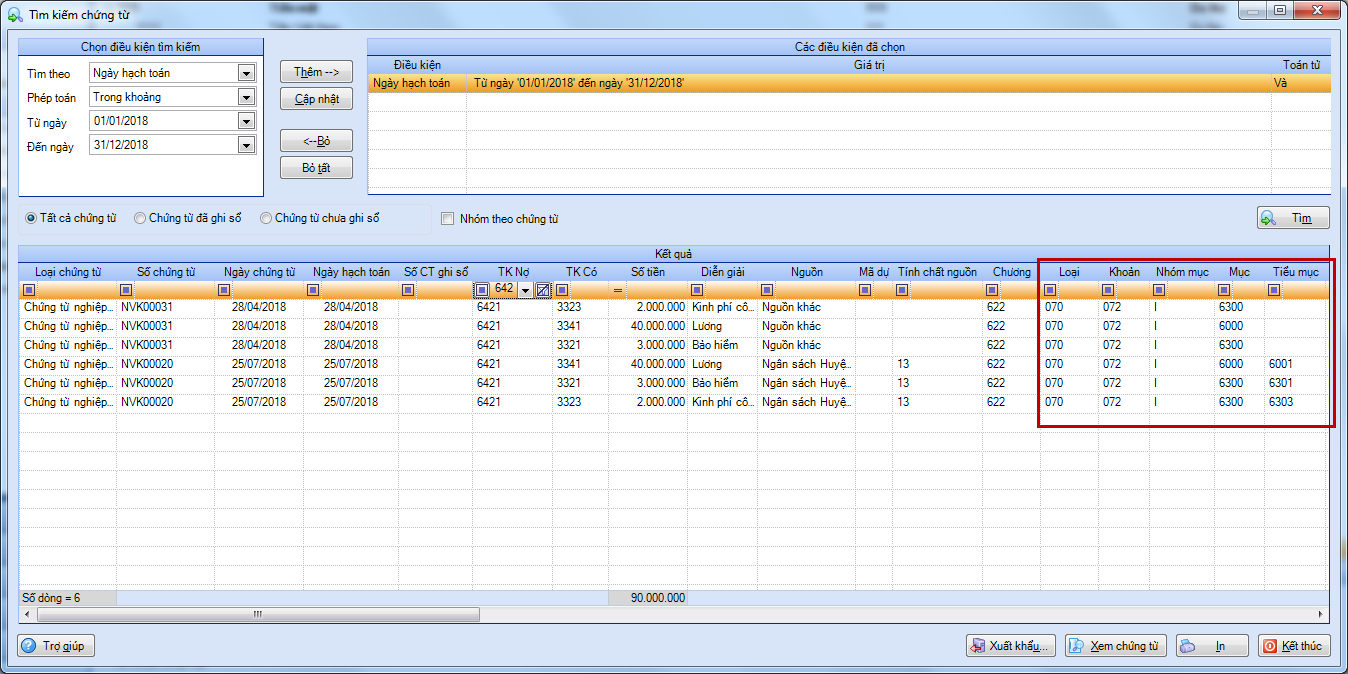
- Nhấn Tìm kiếm, chọn điều kiện tìm kiếm (là khoảng thời gian tìm đối chiếu dữ liệu), chọn Cập nhật và nhấn Tìm kiếm.
- Tại cột TK Nợ, lọc lần lượt các TK 154, 642, 821 để lọc ra tất cả các chứng từ phát sinh và lọc tìm các chứng từ đang bỏ trống thông tin MLNS (Chương, Khoản, Mục, Tiểu mục).
-
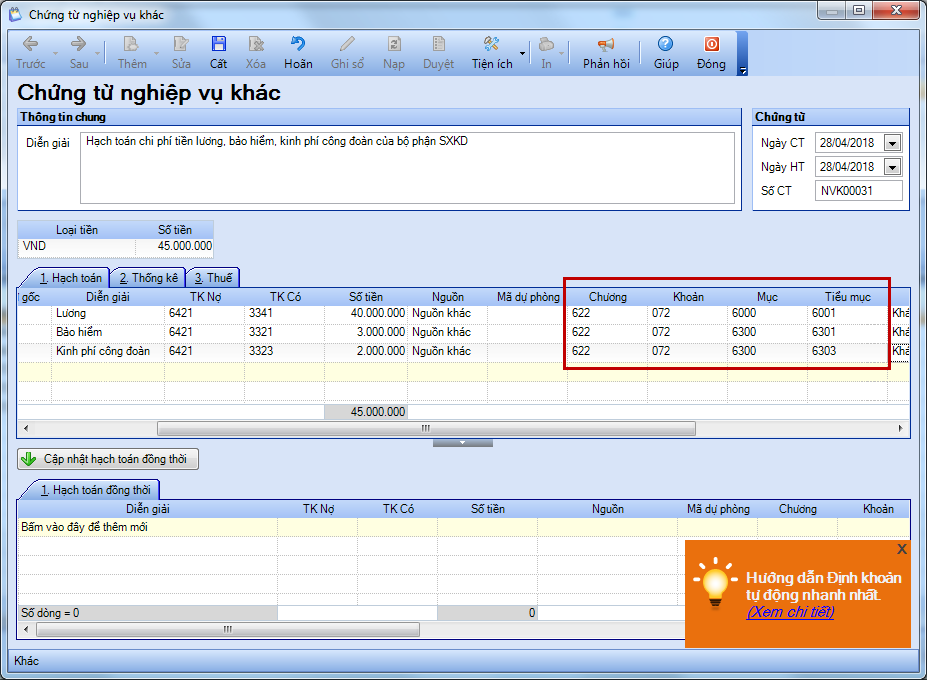
- Kích đúp chuột vào các chứng từ đang không hạch toán chi tiết theo MLNS, nhấn Bỏ ghi\Sửa, nhập bổ sung thêm MLNS cho đúng. Nhấn Cất.
Nguyên nhân 2: Do hạch toán thừa hoặc thiếu chứng từ chi cho hoạt động SXKD (PSNO TK 154, 642, 821) hoặc hạch toán sai số tiền số tiền chi so với thực tế
Giải pháp:
1. Nhấn Tìm kiếm, chọn điều kiện tìm kiếm (là khoảng thời gian tìm đối chiếu dữ liệu), chọn Cập nhật và nhấn Tìm kiếm.
2. Tại cột TK Nợ, lọc lần lượt các TK 154, 642, 821 để lọc ra tất cả các chứng từ phát sinh để kiểm tra và đối chiếu với chứng từ chi thực tế phát sinh.
Lúc này xảy ra các trường hợp như sau:
-
- Phát hiện ra chứng từ chi bị hạch toán thiếu => hạch toán bổ sung vào phần mềm.
- Phát hiện ra chứng từ chi bị hạch toán thừa => nhấn vào chứng từ bị sai, nhấn Bỏ ghi\Xoá.
- Phát hiện ra chứng từ chi đang bị hạch toán sai => nhấn vào chứng từ bị sai, nhấn Bỏ ghi\Sửa và sửa lại số tiền hạch toán cho đúng. Nhấn Cất.
Vấn đề 4: Chỉ tiêu số kinh phí đã sử dụng đề nghị quyết toán (Mã số 74) không khớp số tiền với Nội dung chi kinh phí thường xuyên/Tự chủ, cột Nguồn phí được khấu trừ, để lại
Nguyên nhân: Do chứng từ chi PSNO TK 642, 154 không chọn chi tiết theo MLNS (Nguồn, Chương, Loại – Khoản, Mục, Tiểu mục).
Giải pháp:
1. Bước 1: Vào menu Danh mục\Tài khoản\Hệ thống tài khoản, kích đúp chuột lần lượt vào các TK 642, 154, 821 để tích chọn chi tiết theo Nguồn, Loại – Khoản, Mục, Tiểu mục.
2. Bước 2: Kiểm tra các chứng từ PSN TK 154, 642, 821 xem đã hạch toán đầy đủ theo MLNS hay chưa, cụ thể:
-
- Nhấn Tìm kiếm, chọn điều kiện tìm kiếm (là khoảng thời gian tìm đối chiếu dữ liệu), chọn Cập nhật và nhấn Tìm kiếm.
- Tại cột TK Nợ, lọc lần lượt các TK 154, 642, 821 để lọc ra tất cả các chứng từ phát sinh và lọc tìm các chứng từ đang bỏ trống thông tin MLNS (Chương, Khoản, Mục, Tiểu mục).
- Kích đúp chuột vào các chứng từ đang không hạch toán chi tiết theo MLNS, nhấn Bỏ ghi\Sửa, nhập bổ sung thêm MLNS cho đúng. Nhấn Cất.
Vấn đề 5: Vì sao nguồn hoạt động sản xuất kinh doanh không lên số dư đầu kỳ
Trả lời: Vì theo thông TT 107, số dư của nguồn thu hoạt động SXKD, nguồn thu học phí, thu viện phí,… sẽ nhập vào dư Có TK 421.
Giải pháp: Để hiển thị được số dư đầu kỳ của nguồn này, thực hiện như sau:
1. Bước 1: Nâng cấp phần mềm lên phiên bản cao nhất.
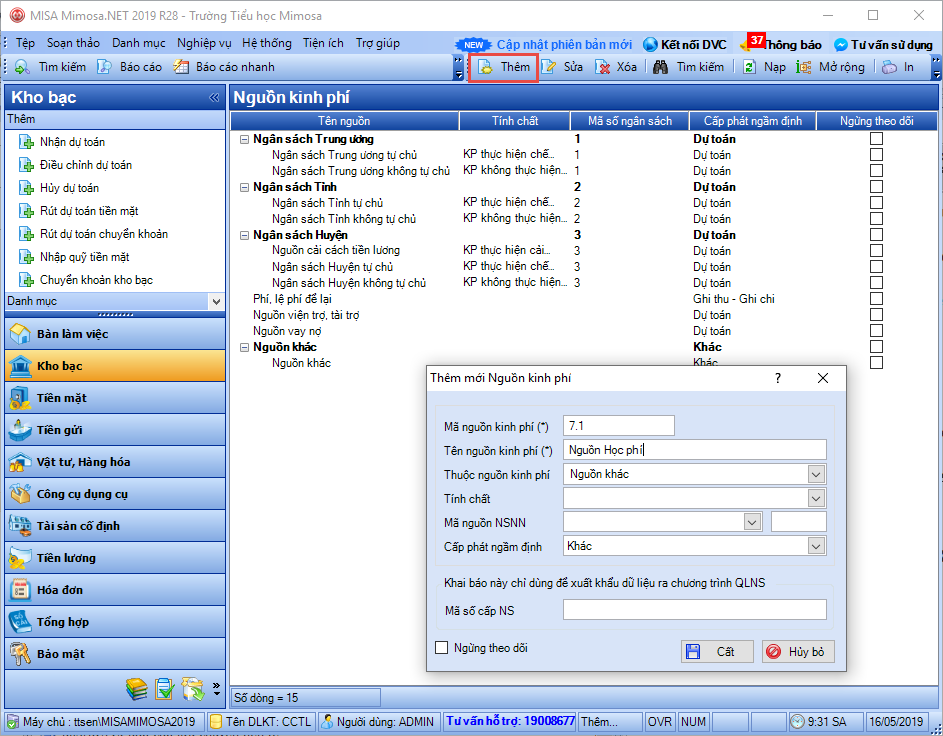
2. Bước 2: Nếu thêm nguồn, ví dụ như Nguồn học phí, dạy thêm, tiền căn tin,… thì sẽ là nguồn con của nguồn khác.
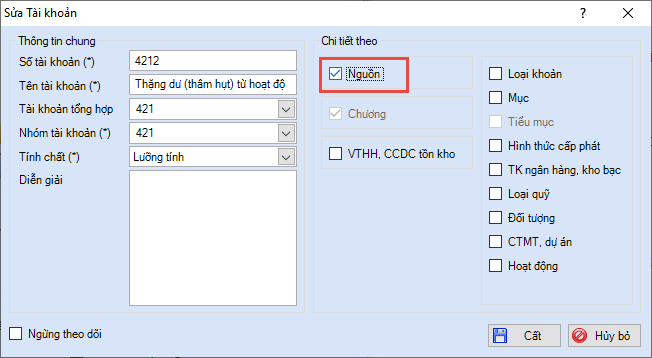
3. Bước 3: Vào Danh mục\Tài khoản\Hệ thống tài khoản, kích đúp chuột vào TK 421, Ví dụ 4212 và tích chi tiết theo Nguồn.
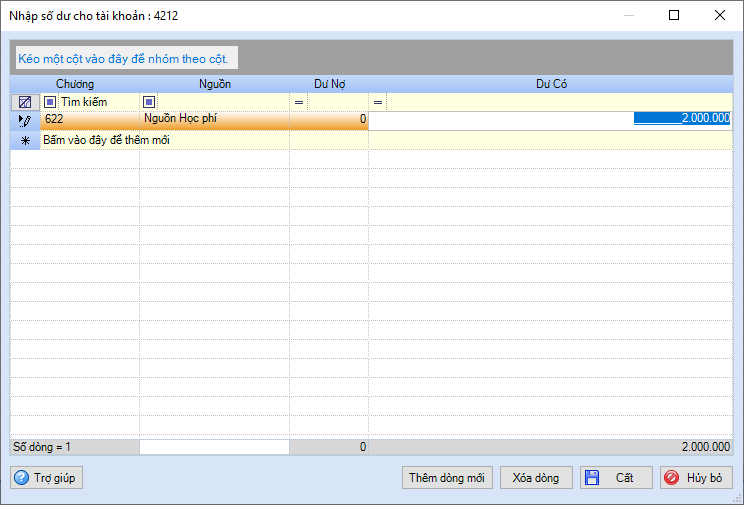
4. Bước 4: Vào Nghiệp vụ\Nhập số dư ban đầu. Nhập số dư Có TK 4212. Nhấn Cất.
5. Bước 5: Vào Báo cáo\Báo cáo quyết toán\B01-BCQT: Báo cáo quyết toán kinh phí hoạt động.
-
- Tại phần tham số báo cáo, tích chọn Bao gồm số liệu hoạt động SXKD hoặc Chỉ hiển thị số liệu hoạt động SXKD.
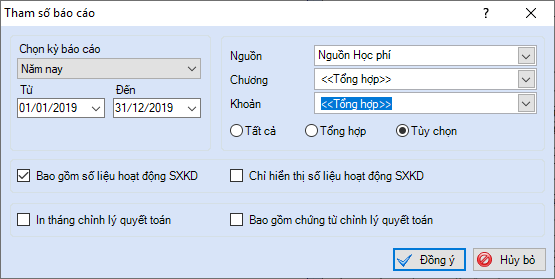
- Nhấn Đồng ý.